아이캔 스크린

아이캔스크린 프로그램을 이용하면 컴퓨터 화면상에 바로 "필기하면서 녹화"를 할 수 있습니다.
아이캔 노트처럼 따로 프로그램으로 문서를 불러들이지 않아도 됩니다.
오히려 아이캔 노트보다 아이캔 스크린이 활용성이 높습니다.
사용법은 거의 똑같습니다.

특히 아이캔스크린을 활용하여 파워포인트 등에 손글씨 쓰기, 도형 그리기, 하이라이트 표시하기 등을 자유자재로 하면서 화면 녹화를 할 수 있어서 거의 완벽한 강의 동영상을 만들 수 있습니다.
심지어 강사 얼굴을 보여줄 수도 있는 웹캠 기능도 있습니다

아이캔 스크린 사용법

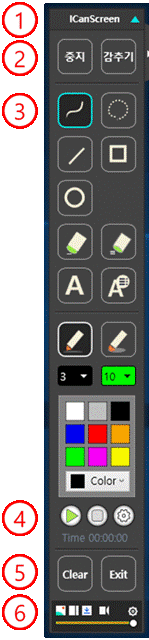
도구 설명

① 맨위 화살표를 누르면 도구들을 펼치거나 접거나 할 수 있습니다.

② 시작 버튼을 누르면 전자칠판 기능이 시작되어 펜을 선택하여 글씨를 쓰는 등의 기능을 할 수 있고, 중지(시작 버튼 자리가 바뀜)버튼을 누르면 전자칠판 기능이 중지되어 마우스를 사용할 수 있습니다.
감추기를 누르면 전자칠판으로 그렸던 것들이 감춰지고, 보이기(감추기 버튼 자리)를 누르면 감췄던 내용들이 나타납니다.

③ 그 아래로 선, 선택, 도형, 지우개, 텍스트입력, 펜, 하이라이트펜, 선두께, 색깔지정 등을 하는 도구들이 보입니다.

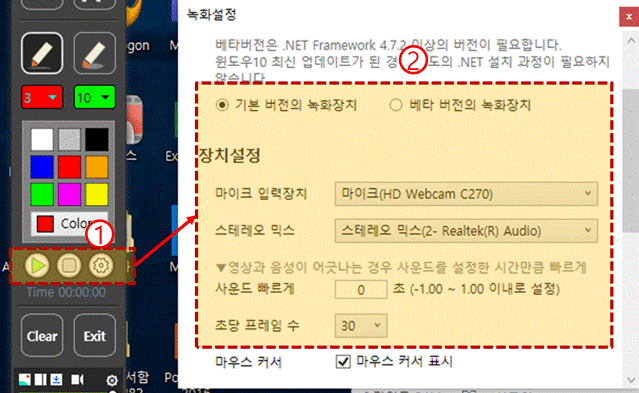
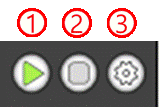
④ 그 아래 있는 재생버튼이 화면 녹화 버튼이고, 그 옆에 중지 버튼, 그리고 녹화 설정 버튼이 있습니다.

⑤ Clear 버튼을 누르면 지금까지 화면에 필기한 내용이 완전 삭제되고, Exit를 누르면 아이캔스크린을 마치고 나가게 됩니다.

⑥ 맨 아래는 판서한 내용을 저장하는 여러가지 방법과, 웹캠 보이기(카메라 모양)아이콘이 있습니다.
그 오른쪽에 단축키 설정 버튼이 있는데요, 이 단축키들을 잘 사용하면 매우 전문적으로 아이캔스크린을 활용할 수 있을 것입니다.
환경 설정

아이캔스크린을 활용하면 강사가 컴퓨터 화면에 판서하며 설명하는 수업 동영상을 정말 쉽게 만들 수 있습니다. 이를 위해 먼저 녹화 화면의 범위를 지정하여야 합니다.
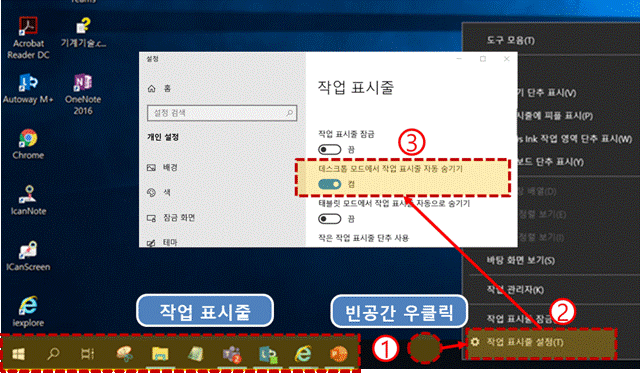
먼저 컴퓨터의 바탕화면에서 [작업표시줄을 자동 숨기기] 으로 설정하면 아이캔스크린 녹화 화면 크기 조절이 간편리합니다


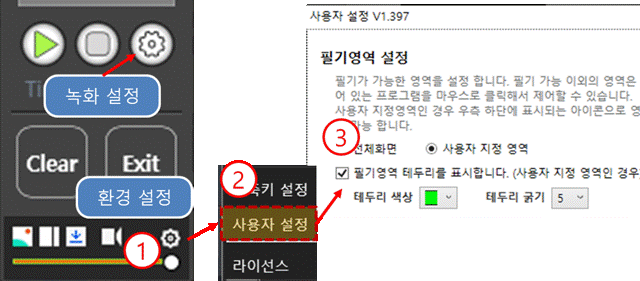
아이캔스크린의 환경설정(녹화설정이 아님)의 ① 기어 모양의 버튼을 누누른 후
② 사용자 설정을 선택하여 필기영역의 설정에서
"☑ 필기영역 테두리를 표시합니다" 를 활성화 합니다.

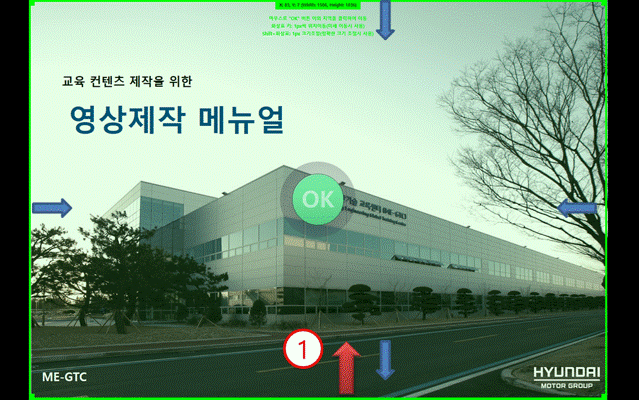
아이캔스크린을 종료후 재실행하면 아래와 같은 테두리 형성됩니다

① 의 테두리 올리거나 나머지 테투리를 움직여서, 교안을 강의 상태로 만든후,
녹색테두리를 교언의 테두리와 일치 시킨 후 OK 버튼을 누릅니다.

아이캔스크린의 녹화 구간은 녹색 테두입니다.

웹캠 사용

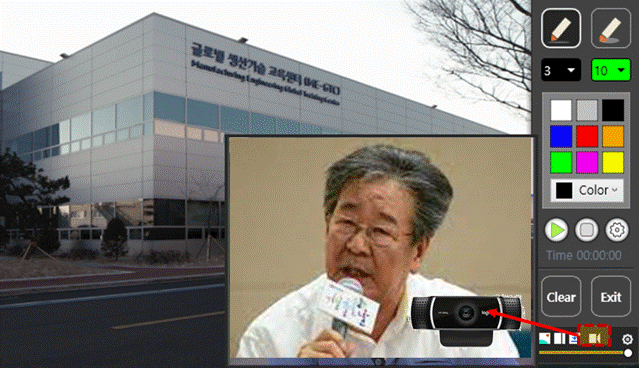
웹캠이 설치되어 있으면 아이캔스크린 도구모음 하단의 카메라 모양 아이콘을 클릭하면 웹캠이 나타납니다.
이것을 마우스로 끌어 위치를 옮길 수 있고요, 마우스로 웹캠 화면 상단의 x버튼을 누르면 웹캠을 닫을 수 있습니다.

전자 칠판 및 태블릿이 활용

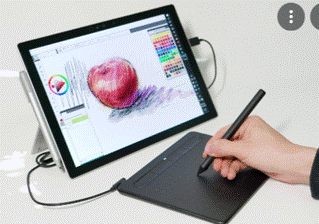
이 전저칠판 기능을 제대로 활용하기 위해서는 펜글씨를 섬세하게 쓸 수 있도록 하는 태블릿이 필요합니다.

동영상 녹화

이 아이캔스크린을 활용하여 강사가 컴퓨터 화면에 판서하며 설명하는 수업 동영상을 쉽게 만들 수 있습니다.
이를 위해 먼저 녹화 설정 버튼을 눌러 아래와 같은 창을 엽니다.

사운드 입력장치는, 강사 목소리를 녹음하려면 마이크를,
컴퓨터에서 나는 소리를 녹음하려면 스테레오 믹스를 선택합니다.
"초달 프레임 수는 30 fps "를 추천하며 저장 경로는 나중에 찾기 쉽도록 지정해 주세요.

실제 녹화를 진행하기 위해서는 톱니바퀴 옆의 ① 플레이 버튼을 클릭하시면 됩니다.
녹화 영상은 ②중지 버튼을 누르면 파일로 저장될니다.